
Adobe Acrobat Pro& Alle Apps
| Diese Anleitung gehört zum Service | |
|---|---|
| Name | Hier Servicename laut unserer Webseite eintragen |
| Mehr Informationen | Hier HTTPS-Link eintragen |
Diese Anleitung richtet sich an Adobe Nutzer:innen. Sie beschreibt den Download, die Installation und Lizenzierung der Adobe-Software Acrobat sowie Alle Apps
Bestellung und Download
Loggen Sie sich im Campus-Software-Portal ein und beantragen die gewünschte Software. Senden Sie uns das Formular, das Sie via E-Mail erhalten, ausgefüllt zu. Sie können das Formular im Browser ausfüllen und mit RUBSign signiert an uns zurücksenden.
Sie erhalten von uns im Anschluss eine Bestellbestätigung sowie einen Downloadlink.

Installation für Servicekunden in ACMP
Servicekunden können über ACMP die Software ohne Administratorrechte selbst installieren und benötigen den Downloadlink aus dem Campus-Software-Portal nicht. 1. Gehen Sie zur Taskleiste und wählen den Self Service aus, indem Sie das grüne Puzzleteil mit einem Doppelklick anwählen oder über den grünen Help-Button auf dem Desktop gehen und dort den Self Service auswählen.
-
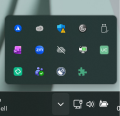 ACMP-Puzzleteil in der Taskleiste
 -
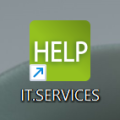 Help-Button auf dem Desktop


2. Navigieren Sie zu Software, suchen "Adobe Creative Cloud Launcher (lizenzpflichtig)" und klicken auf "Ausführen". Die Software wird im Hintergrund installiert, dies dauert einige Minuten.

3. Folgen Sie der Anleitung ab Schritt "Lizenzierung" weiter.
Installation für selbst verwaltete Geräte
1. Laden Sie die Datei über den Link aus dem Campus-Software-Portal herunter. Gehen Sie mit der rechte Maustaste auf die .zip-Datei und wählen "Alles Extrahieren" aus.

2. Öffnen Sie den extrahierten Ordner und navigieren bis zum Ordner "Build", gehen Sie mit der rechte Maustaste auf die Setup-Datei und wählen „Als Administrator ausführen“ aus.

3. Der Installationsassistent wird gestartet.

4. Warten Sie, bis der Installationsvorgang von Adobe Creative Cloud abgeschlossen ist, dann klicken Sie die Schaltfläche „OK“ an.

Lizenzierung
1.Starten Sie die Adobe Creative Cloud. Um Adobe-Software gleich verwenden zu können, melden Sie sich mit Ihrer E-Mail-Adresse in der Form vorname.nachname@ruhr-uni-bochum.de bei Adobe an. Wenn Sie bereits ein Adobe-Konto haben, melden Sie sich ab und wieder an, um Zugriff zu erhalten.

2. Wählen Sie unter Applikationen bestellte Software aus und klicken Sie auf "Installieren" und warten Sie, bis der Installationsvorgang abgeschlossen ist.

3. Klicken Sie die Schaltfläche „Öffnen“ an, welche sich unter dem installierten Produkt befindet. Sie sind nun erfolgreich lizenziert.

Weitere Unterstützung
Bei Fragen und Problemen können Sie sich an unseren Helpdesk wenden.